
よくある質問(利用者)
フリーワード検索
プレパスアプリ
-
プレミアム・パスポートをアプリから申請できますか?
令和7年10月1日よりアプリで申請できるようになりました。
※アプリからの申請は、マイナンバーカードを取得されている方に限ります。アプリからの申請方法についてはこちら▼
従来通り、申請書でも各種申請(新規・変更)を受け付けています。
申請方法についてはこちら▼
-
アプリからの申請後、承認されたが本登録を行わなかったため、メールに記載されているURLの有効期限が切れてしまった。
再度申請は行わず、まずは事務局までご連絡ください。
-
アプリからの申請で「マイナアプリ」で認証完了後、「プレパスアプリ」画面に戻った時に、「本人確認」画面で「本人認証が失敗しました」という表示になる。
同画面の「最初からやり直す」ボタンより、改めて申請をお願いします。
-
アプリからの申請で、お子様のマイナンバーカードで申請してしまった。
申請の際の本人確認は、お子様のものではなく、申請者(ご本人・パスポートを使用する大人)のマイナンバーカードを使用してください。
誤って、お子様のマイナンバーカードで本人確認をされた場合は、以下の内容でお願いいたします。
本人確認のみが完了している場合
「マイナアプリ」にて認証が完了した段階で、一度ログアウトしていただき、申請者(ご本人)のマイナンバーカードで再度認証を行ってください。
本人確認が完了し、既に登録案内メールが届いている場合
そのまま登録に進み、「申請者情報」画面にて代表者の名前を親(ご本人)のお名前に修正し、次の「家族情報」画面も同様に変更してご登録ください。
-
アプリからの申請で「マイナアプリ」で本人認証完了後、プレパスアプリに戻らない。
本人確認を行うための「マイナアプリ」をプレパスの新規申請前にダウンロードしてないと「プレパスアプリ」画面に戻らない場合がございます。
改めて「プレパスアプリ」を開き、プレパスデジタル申請の「本人確認」画面から、再度「マイナアプリ」を開き本人確認を行ってください。
-
アプリからの申請で、「マイナアプリ」で認証完了後、「利用中のサービスに戻る」のボタンを押すと、ブラウザアプリが起動して「プレパスアプリ」のダウンロード画面に戻ってしまう。
お使いのスマートフォンのデフォルトで設定されているブラウザをご確認ください。
特にiPhoneをご利用で「Safari」以外のブラウザをご利用されている場合、上手く申請画面が推移しない場合がございますのでご注意ください。
-
iPhoneを利用したアプリの申請で画像が選択できない
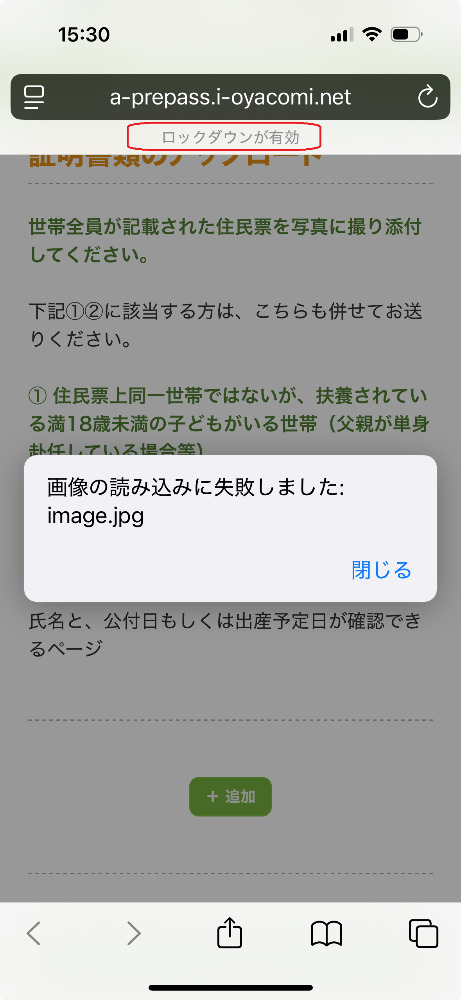
申請手続きの中、「証明書類のアップロード」画面で、画像を選択や写真を登録した場合に画面のようなメッセージが出る場合は「ロックダウンモードが無効」になっているかご確認ください。
赤枠のように「ロックダウンが有効」となっている場合は、セキュリティの設定により画像の選択ができません。
-
アプリ画面に「招待」ボタンが表示されず、家族の招待が出来ない。
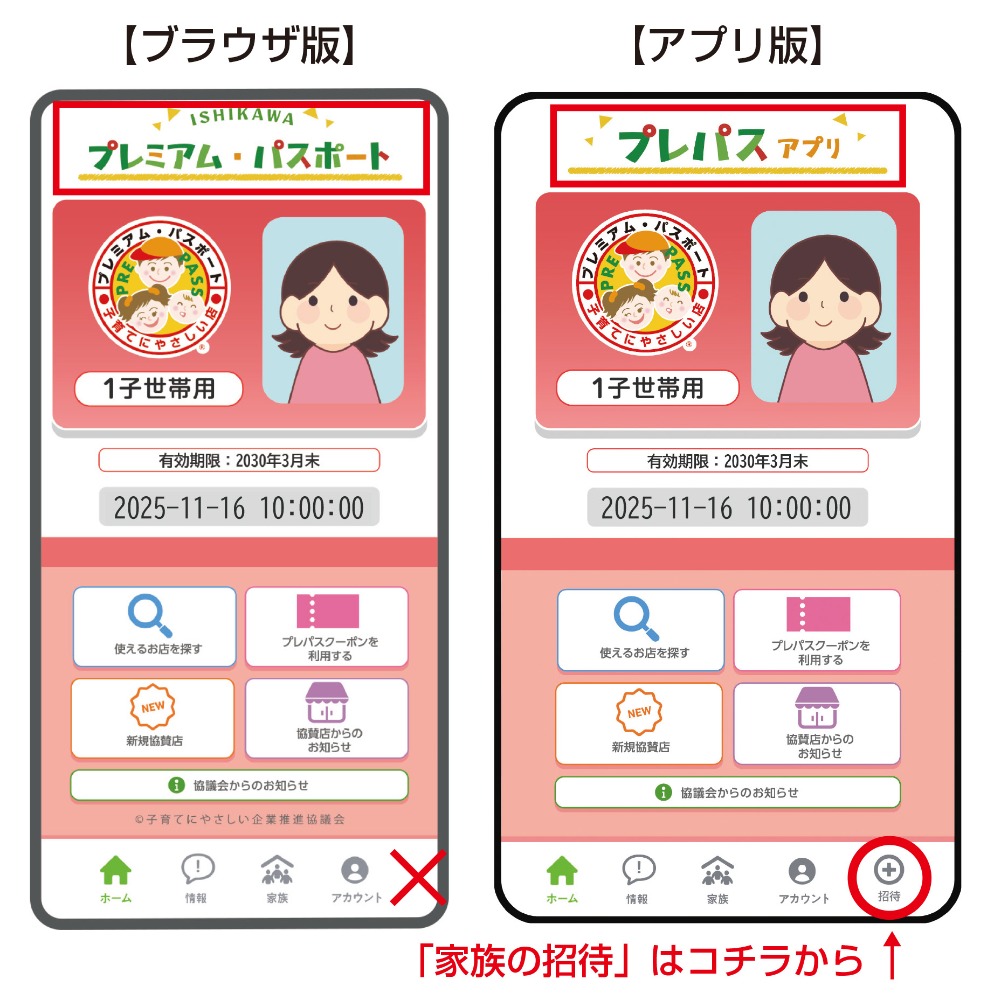
デジタルパスポートには、ブラウザ版とアプリ版があり、「家族の招待」機能はアプリ版のみとなっております。
ブラウザ版をご利用の方は、アプリ版を取得後に可能となります。
※アプリ版とブラウザ版の見分け方は、画面の上部を確認してください。
アプリ版は「プレパスアプリ」と表示されています。
-
アプリから新規申請を行ったが、非承認の案内が届いた。
申請内容に誤りや不明な点がみられた場合、「非承認」の案内をお送りしています。
案内メールに記載のあるURL(非承認の理由をお知らせしております)の有効期限が1週間となっておりますので、早めに内容をご確認いただき、修正後、再度申請をお願いします。
なお、有効期限を過ぎてしまった場合は、改めて最初から申請をお願いします。
申請方法
-
変更申請で、デジパスの画面に「登録内容変更手続き」が表示されない
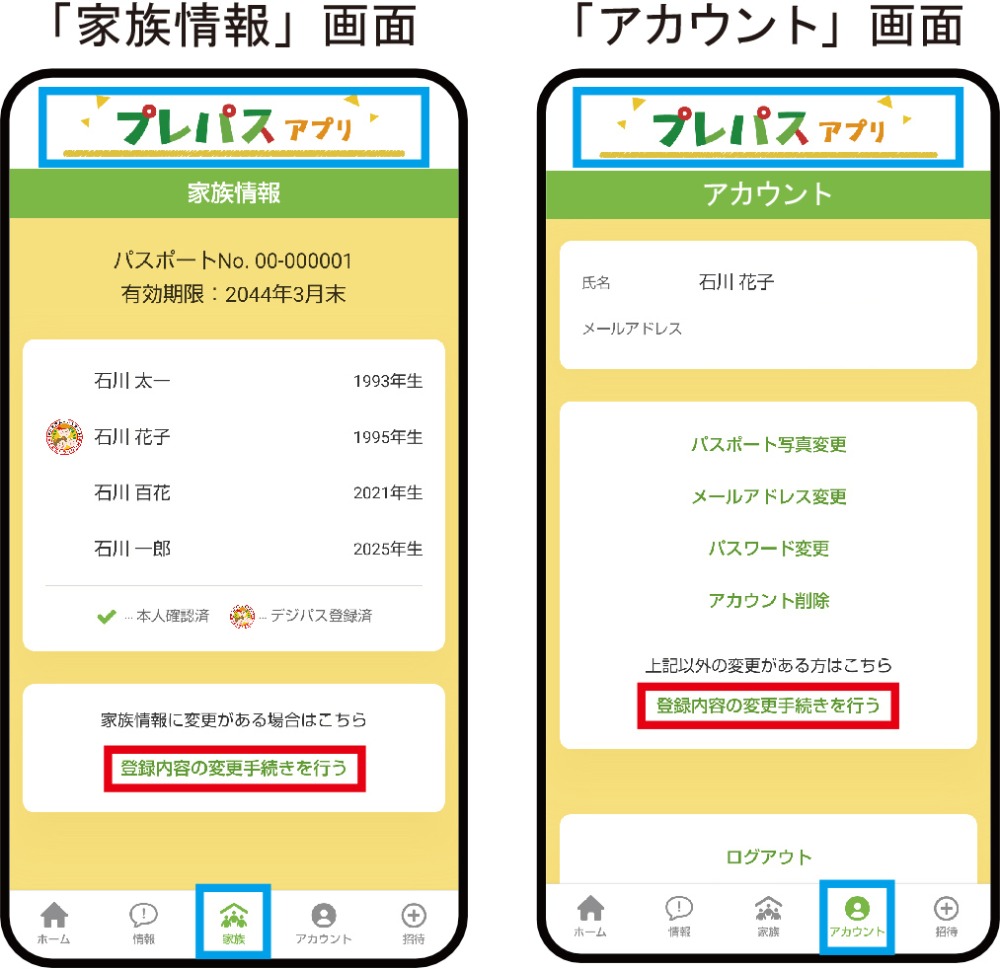
デジタルパスポートには、ブラウザ版とアプリ版があり、「登録内容の変更手続き」機能はアプリ版のみとなっております。
ブラウザ版をご利用の方は、アプリ版を取得後に可能となります。
アプリのダウンロードはコチラ
※アプリ版とブラウザ版の見分け方は、画面の上部を確認してください。
アプリ版は「プレパスアプリ」と表示されています。
-
申請書で新規申請すると、エントリーシートはどれくらいで届く?
約2週間~3週間で届きます。
-
祖父母と同じ家に住んでいるのですが、住民票が別(世帯分離)になっています。この場合は祖父母も申請できますか?
申請できません。
住民票上同一世帯の方に限ります。なお、同一世帯でも子どもからみておじ、おばにあたる方も対象外となります。 -
父親が単身赴任のため住民票が別になっています。母親と子どもは県内に住んでいます。この場合は申請できますか?
申請できます。
通常の申請書、住民票に加え、住民票が別となっている父親の扶養が確認できるもの「お子様の健康保険証(健康保険資格確認書)の写し」または、「戸籍謄本」を添付してください。 -
学校の関係で、子どもの住民票が別になっています。この場合は申請できますか?
申請できます。
通常の申請書、住民票に加え、住民票が別となっているお子様の扶養が確認できるもの「お子様の健康保険証(健康保険資格確認書)の写し」または、「戸籍謄本」を添付してください。 -
3子以上世帯用パスポートを持っているが、1番上の子が18歳を超えた場合は2子世帯用パスポートへの変更手続きは必要ですか?
自動更新となりますので、手続きは不要です。
また2子世帯用から1子世帯用に変更となる場合についても同様です。
移行
-
紙パスポートからデジタルパスポートへの移行方法がわかりません
-
エントリーシートを紛失したときは?
登録のご住所に再送いたしますので事務局までお問合せください。
-
メールの受信拒否設定をしているので仮登録確認メールが届きません
以下のドメインからのメールを受信できるよう、設定してください。
@i-oyacomi.net -
ログイン時、メールアドレスとパスワードを保存する方法
お使いの端末でログインが残らない場合、以下の設定をお願します。
メールアドレスとパスワードの保存方法
iOS(iPhone)端末の場合
- 「設定」>「safari」>「すべてのCookieをブロック」の設定を「オフ」にしてください。
※iOSのバージョンによって設定方法が異なる場合がございます。 - iPhoneの「設定」→「パスワードとアカウント」または「パスワード」を選択。
「パスワードを自動入力」をオンにする。
※SafariでWebサイトにログイン時にユーザID/パスワードを保存・自動入力できるようになります。
android端末の場合
- ブラウザを起動し、メニューボタンから「設定」をタップ。
- 「サイトの設定」をタップ。
- 「クッキー許可」にします。
- 「設定」>「safari」>「すべてのCookieをブロック」の設定を「オフ」にしてください。
-
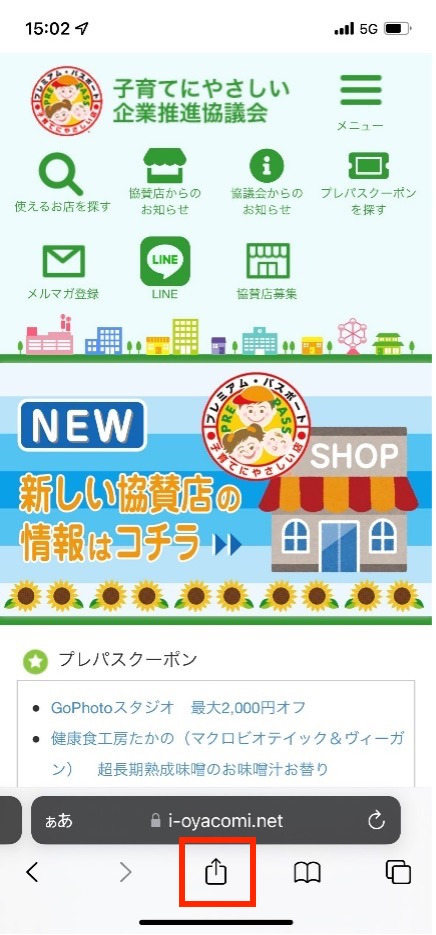
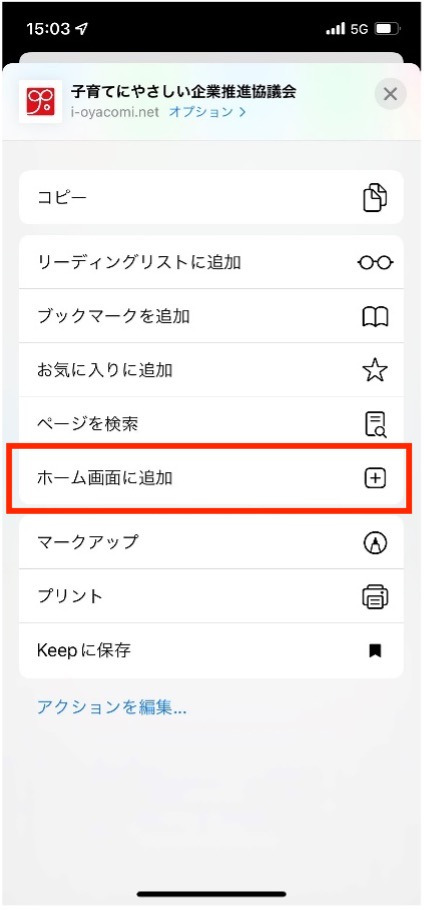
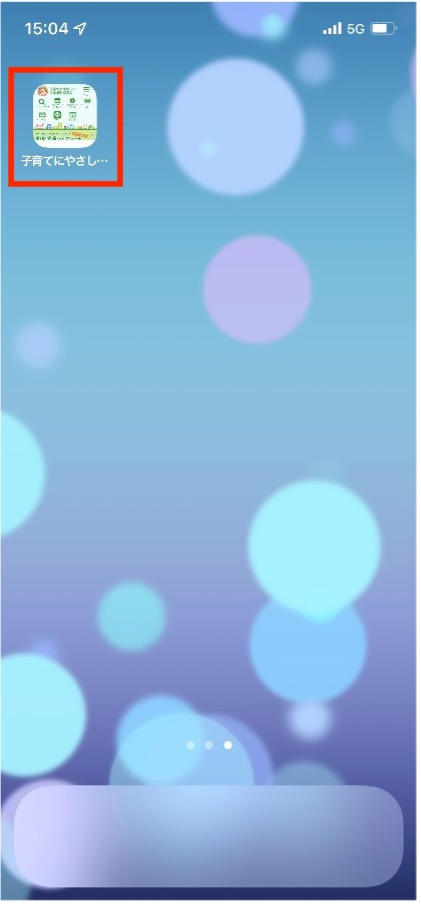
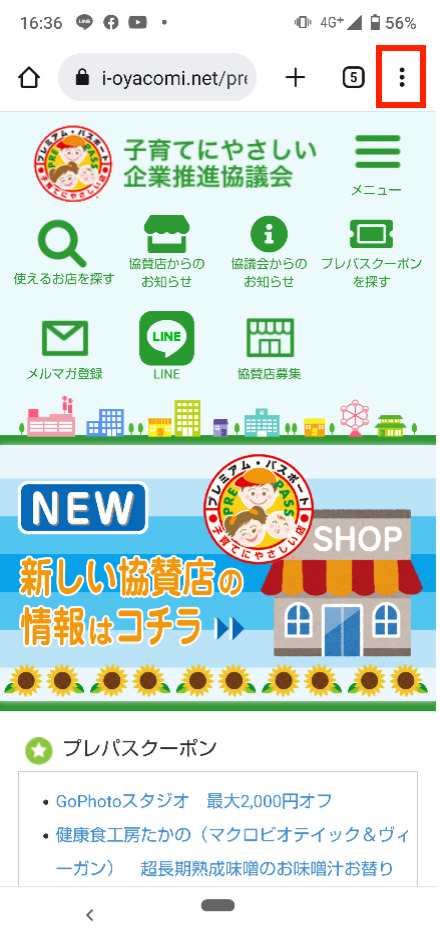
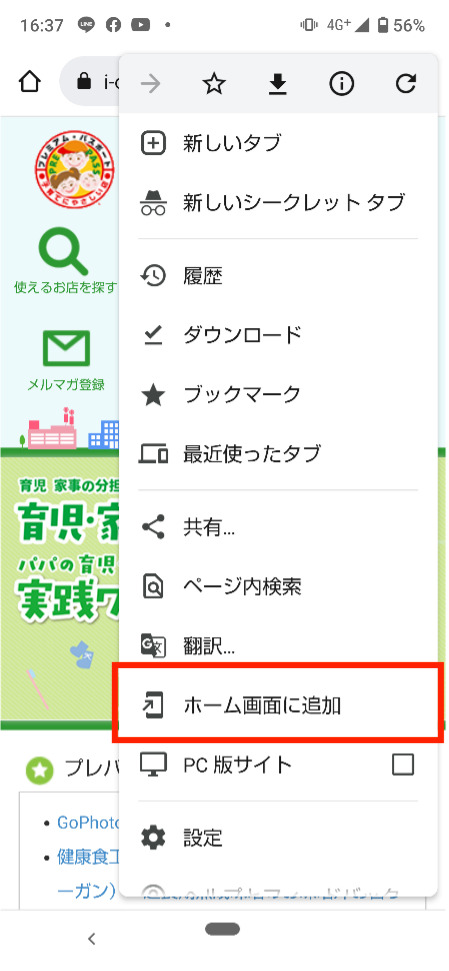
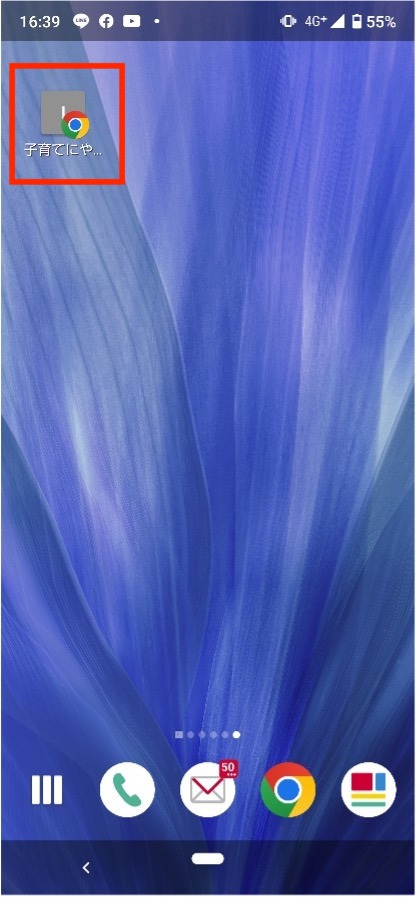
ブラウザ版のデジタルパスポートのアイコンをスマートフォンのホーム画面に追加する方法
iOS(iPhone)端末の場合
【1】共有ボタンをタップ
【2】
ホーム画面に追加を選ぶ
【3】ホーム画面追加完了
android端末の場合
【1】その他アイコンをタップ
【2】
ホーム画面に追加を選ぶ
【3】
ホーム画面追加完了
-
ログインに必要なパスワードを忘れたときは?
ログイン画面下部に表示される、「パスワードを忘れた場合」をタップすると、パスワードが再設定できます。
-
デジタルパスポートはガラケーで表示できる?
スマートフォンのみの対応となるので、ガラケーには対応していません。
-
1世帯当たりのデジタルパスポート発行数は?
最大6アカウントまでご利用できます。
-
登録時のメールアドレスとパスワードの両方を忘れたときは?
事務局までお問合せください。
画面表示
-
プレパスの有効期限は?
有効期限は1番下の子どもが満18歳になって初めて迎える3月31日までとなり、スマホ画面は自動的に表示されなくなります。
-
登録内容(家族構成、住所など)を変更申請すると、何か通知は届きますか?
<アプリで申請した場合>
変更申請が承認された後、メールでお知らせします。
<申請書で申請した場合>
新たにエントリーシートをお送りすることはありません。変更申請された内容は自動的にデジタルパスポートに反映されます。
-
ログイン時にパスワードを忘れたときは?
ログイン画面下部に表示される「パスワードを忘れた場合」をタップしてパスワードを再設定できます。
-
メールアドレスを変更したいときは?
アカウント画面から「メールアドレス変更」をタップすると新しいメールアドレスを登録できます。
-
デジタルパスポートの写真を変更したいときは?
アカウント画面から「パスポート写真変更」をタップすると登録写真の変更ができます。
-
デジタルパスポートの更新の手続きは必要ですか?
更新の手続きは必要ありません。
デジタルパスポートは、一番下のお子さんが18歳になって初めて迎える3月31日までが有効期限として自動的に設定されます。
-
スマートフォンでデジパス画面やホームページが表示されません
当ホームページはデータの盗み見や改ざんを防ぐため、インターネット通信を暗号化して安全に閲覧できるようになっています。
そのため、古い端末を使用した場合は、閲覧が制限されてしまう場合がございます。
お使いの端末のOSやブラウザのバージョンを最新のものに更新いただくと改善される可能性があります。
-
子どもはプレパスを利用できますか?
お子様のみでプレパスをが利用する場合、以下の方法で利用が可能です。
ただし、お子様のみでは利用できない店舗・施設もありますので事前にご確認ください。デジパスを所有している場合
<スマホを持っているお子様>
家族のアカウントにログインし使用できます。
※スクリーンショットでの利用はご遠慮ください。<スマホを持っていないお子様>
家族情報画面(家族全員の氏名が記載)をプリントしたものを使用できます。
家族情報画面
紙パスポートを所有している場合
紙パスポートの裏面に記載されているお子様のみ、ご家族のプレパスを使用できます。
また、紙パスポートをコピー(両面コピー)したものも使用できます。
※店舗・施設により使用できない場合もありますので事前にご確認ください。 -
スマホの機種変更をしたらデジパスが表示されなくなった(ブラウザ版)
<メールアドレスの変更がない場合>
ログイン画面(ホームページ上のアイコン)より、デジパス登録時のメールアドレスとパスワードを入力すれば表示されます。
<メールアドレスを変更した場合>
事務局にご連絡ください。
紙パスポート
-
紙パスポートはいつまで利用できる?
原則デジタルパスポートを利用いただくことになりますが、現在お手持ちの紙パスポートについては、記載されている有効期間まで利用いただくことは可能です。
ただし、紙パスポートの更新は行いませんので、ご承知おきのほどよろしくお願いいたします。
※デジタルパスポートのみ利用可能なお店もありますので事前にご確認ください。